Notre page IPTV Firestick résume l’installation en huit étapes. Cet article va plus loin, pour ceux qui veulent comprendre ce qu’ils font : quel modèle acheter, comment préparer la clé, pourquoi Amazon cache certaines options, comment garder une clé rapide au fil des mois et que faire face aux messages d’erreur les plus courants.
Choisir le bon modèle de Fire TV Stick
Toutes les Fire TV Stick récentes lisent l’IPTV, mais elles ne se valent pas pour tous les usages :
| Modèle | Qualité maximale | Pour qui ? |
|---|---|---|
| Fire TV Stick Lite | Full HD | Un deuxième téléviseur, une chambre, un budget serré |
| Fire TV Stick | Full HD | Usage courant sur un téléviseur HD ou Full HD |
| Fire TV Stick 4K | 4K | Téléviseur 4K du salon, connexion rapide |
| Fire TV Stick 4K Max | 4K | Le plus rapide, Wi-Fi plus récent, plus de mémoire : idéal pour les grandes listes de chaînes |
Avec 70 000+ chaînes en direct et 400 000+ films et séries, la liste chargée par l’application est volumineuse. Plus la clé a de mémoire vive, plus la navigation et le guide des programmes restent fluides. Si vous hésitez, la 4K Max est le choix le plus durable.
Préparer la clé avant l’installation
Le branchement
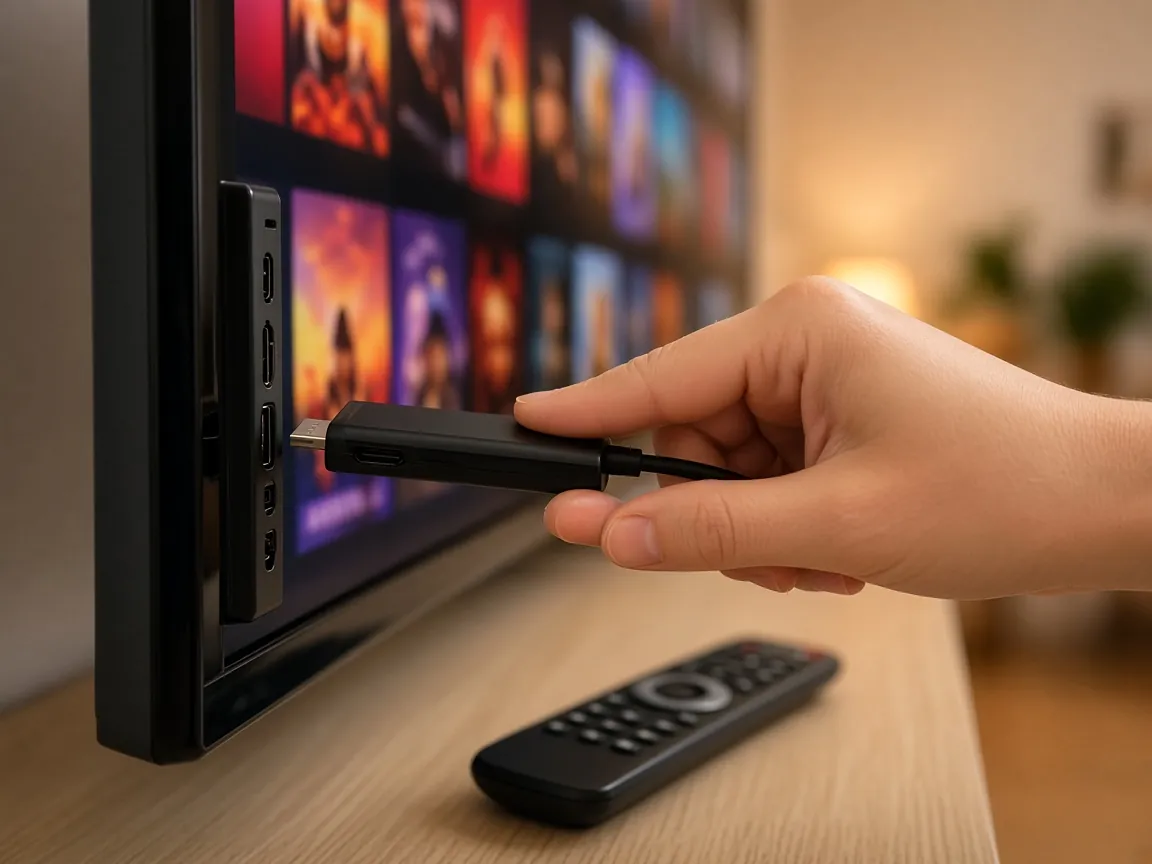
Branchez la clé sur un port HDMI du téléviseur, de préférence avec la petite rallonge HDMI fournie : elle éloigne la clé du métal de l’écran et améliore la réception Wi-Fi. Alimentez-la avec son adaptateur secteur d’origine. Le port USB du téléviseur fournit souvent trop peu de courant, ce qui provoque des redémarrages aléatoires et des messages d’alimentation insuffisante.
La configuration initiale
- Associez la télécommande, puis choisissez la langue : Français.
- Connectez la clé à votre Wi-Fi, en 5 GHz si votre box le propose.
- Connectez-vous à votre compte Amazon ou créez-en un.
- Laissez la clé installer les mises à jour proposées, puis vérifiez manuellement dans Paramètres > Ma Fire TV > À propos > Rechercher des mises à jour.
- Activez la commande HDMI-CEC (Paramètres > Écran et sons) pour que la télécommande de la clé allume le téléviseur et règle le volume.
Installer l’application de lecture en sécurité
Pourquoi les options pour les développeurs sont cachées
Amazon masque désormais le menu « Options pour les développeurs » pour éviter que des utilisateurs l’activent par erreur. Pour l’afficher, allez dans Paramètres > Ma Fire TV > À propos, sélectionnez le nom de votre appareil et appuyez sept fois sur le bouton central. Ce menu donne accès au réglage « Applications de sources inconnues ».
Downloader : le seul outil à autoriser
Downloader est une application gratuite de la boutique Amazon qui sert à télécharger un fichier à partir d’un lien ou d’un code court. Autorisez les sources inconnues pour Downloader uniquement, jamais pour le navigateur ou d’autres applications.
- Recherchez « Downloader » sur l’écran d’accueil et installez-le.
- Dans Options pour les développeurs > Applications de sources inconnues, activez Downloader.
- Ouvrez Downloader et saisissez le lien ou le code transmis par l’assistance de votre fournisseur.
- Lancez l’installation, puis choisissez « Supprimer » lorsque Downloader vous propose d’effacer le fichier d’installation : il ne sert plus et occupe de la place.
- Désactivez à nouveau les sources inconnues pour Downloader.
Important : si le lecteur recommandé est disponible directement dans la boutique Amazon, installez-le depuis la boutique. Downloader n’est utile que lorsque ce n’est pas le cas.
Configurer le lecteur IPTV
Au premier lancement, le lecteur vous demande vos identifiants. Deux formats existent : la connexion par identifiants Xtream Codes (nom d’utilisateur, mot de passe, adresse du serveur) et le lien de liste M3U. Le premier charge généralement mieux les films, les séries et le guide des programmes. Notre article Liste M3U et EPG expliqués simplement détaille ces notions.
Prenez le temps de bien saisir chaque caractère : la casse compte, et un espace en trop suffit à faire échouer la connexion. Ensuite, laissez l’application charger entièrement les chaînes et l’EPG avant de naviguer.
Garder une clé rapide au fil des mois
Surveillez la mémoire
Une Fire TV Stick dont le stockage est presque plein ralentit nettement. Consultez l’espace disponible dans Paramètres > Ma Fire TV > À propos > Stockage, désinstallez les applications inutilisées, et videz le cache du lecteur IPTV de temps en temps dans Paramètres > Applications > Gérer les applications installées.
Limitez la collecte de données
Dans Paramètres > Préférences > Paramètres de confidentialité, vous pouvez désactiver la collecte des données d’utilisation de l’appareil et des applications. Cela réduit un peu l’activité en arrière-plan.
Redémarrez régulièrement
Une clé reste rarement éteinte : la veille n’est pas un arrêt. Un redémarrage hebdomadaire (Paramètres > Ma Fire TV > Redémarrer) libère la mémoire et évite bien des petits blocages.
Mettez à jour le lecteur IPTV
Un lecteur installé depuis la boutique Amazon se met à jour automatiquement. S’il a été installé avec Downloader, il ne le fera pas forcément : demandez de temps en temps à notre assistance si une version plus récente existe, puis réinstallez-la par-dessus l’ancienne. Vos réglages sont en général conservés.
Passez en Ethernet pour la 4K
Un adaptateur Ethernet compatible Fire TV relie la clé directement à votre box. C’est la meilleure solution si le Wi-Fi est faible dans le salon ou si vous regardez beaucoup en 4K.
Activez le contrôle parental
Dans Paramètres > Préférences > Contrôle parental, vous pouvez définir un code PIN demandé avant l’ouverture de certaines applications ou avant tout achat. Combiné au verrouillage des catégories proposé par la plupart des lecteurs IPTV, c’est une bonne façon de laisser les enfants regarder leurs programmes sans accéder au reste du catalogue.
Les messages d’erreur et leur signification
- « Aucune connexion internet » alors que le Wi-Fi fonctionne
- Oubliez le réseau dans Paramètres > Réseau, puis reconnectez-vous. Si vous êtes en résidence étudiante ou dans un hôtel, un portail d’identification bloque peut-être l’accès.
- « Espace de stockage insuffisant »
- Supprimez les fichiers d’installation laissés dans Downloader et les applications inutilisées, puis videz le cache.
- « Impossible d’installer l’application »
- Le fichier téléchargé est incomplet ou ne correspond pas à votre clé. Retéléchargez-le avec le lien fourni par l’assistance, sans le modifier.
- Son présent mais écran noir
- Changez de décodeur dans les réglages du lecteur (matériel ou logiciel) pour cette chaîne.
- La clé redémarre toute seule
- Alimentation insuffisante : utilisez l’adaptateur secteur d’origine plutôt que le port USB du téléviseur.
Et maintenant ?
Une fois la clé prête, il ne vous manque que vos identifiants. Comparez nos formules sur la page tarifs ou suivez le guide résumé IPTV Firestick le jour de l’installation. Pour choisir le lecteur le plus adapté, lisez aussi notre sélection des meilleures applications IPTV pour Android TV et Firestick.