Pourquoi choisir une Fire TV Stick pour l’IPTV ?
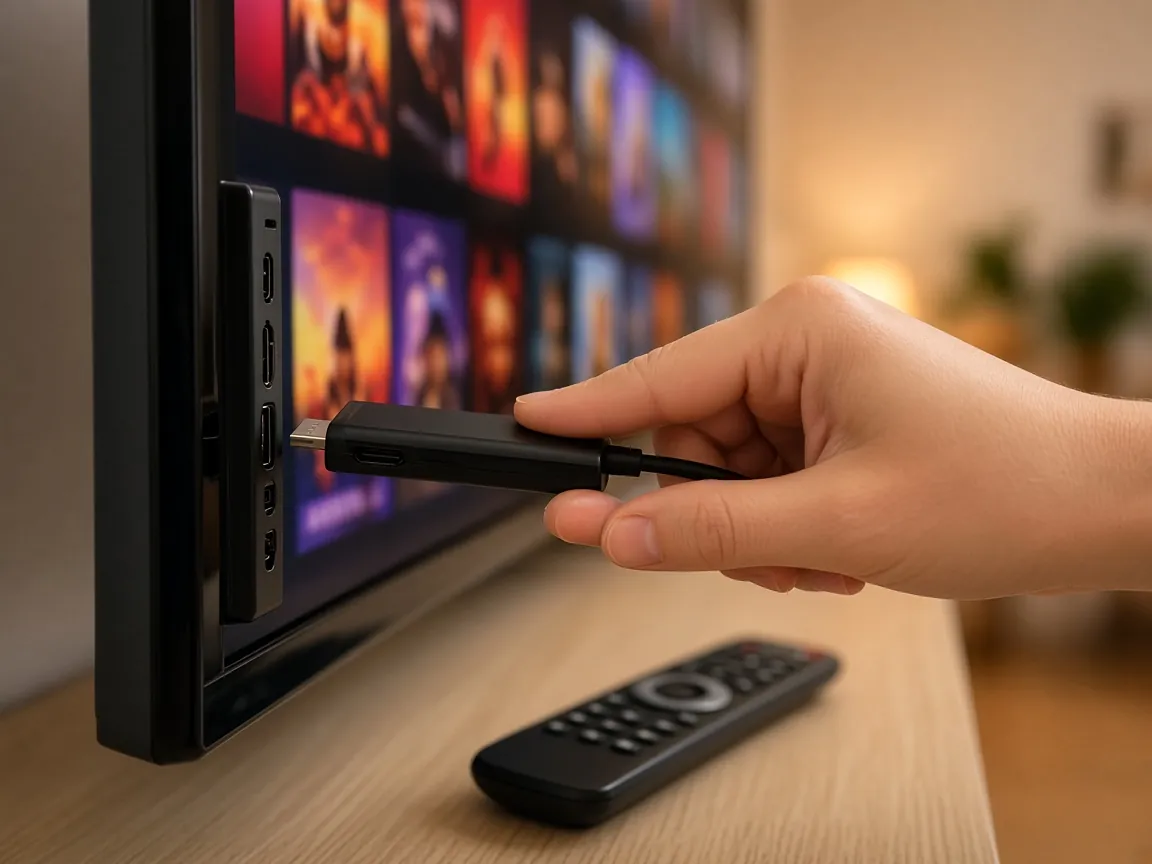
La Fire TV Stick transforme un téléviseur, même ancien, en écran connecté. Elle se branche sur un port HDMI, se connecte à votre Wi-Fi et fait tourner les applications de lecture IPTV de manière fluide. Elle est aussi petite que facile à emporter : un week-end au chalet ou un déménagement, et votre abonnement IPTV vous suit.
Les modèles récents conviennent tous. La Fire TV Stick Lite et la Fire TV Stick classique gèrent la HD et la Full HD ; pour la 4K, choisissez une Fire TV Stick 4K ou 4K Max, et vérifiez que votre téléviseur est lui aussi compatible 4K.
Ce dont vous avez besoin
- Une Fire TV Stick branchée sur le téléviseur et alimentée par son adaptateur secteur (pas par le port USB du téléviseur, souvent trop faible).
- Une connexion internet stable : 10 Mbit/s par écran pour la HD, 15 à 20 Mbit/s pour la Full HD, 25 Mbit/s ou plus pour la 4K.
- Un compte Amazon pour accéder à la boutique d’applications de la clé.
- Vos identifiants IPTV, que vous recevez sur WhatsApp après votre commande. Pas encore d’abonnement ? Voir nos tarifs IPTV.
IPTV Firestick : l’installation en 8 étapes
- Branchez et mettez à jour la clé. Connectez-la à un port HDMI du téléviseur et au Wi-Fi, puis ouvrez Paramètres > Ma Fire TV > À propos > Rechercher des mises à jour. Une clé à jour évite bien des problèmes de lecture.
- Affichez les options pour les développeurs. Dans Paramètres > Ma Fire TV > À propos, sélectionnez le nom de votre appareil et appuyez sept fois de suite sur le bouton central de la télécommande. Un message confirme que vous êtes désormais développeur.
- Autorisez l’installation de l’application de téléchargement. Revenez dans Paramètres > Ma Fire TV > Options pour les développeurs, puis activez « Applications de sources inconnues » pour l’application Downloader uniquement. Laissez ce réglage désactivé pour les autres applications.
- Installez Downloader. Depuis l’écran d’accueil, ouvrez la recherche, tapez « Downloader » et installez l’application gratuite proposée dans la boutique Amazon.
- Installez le lecteur IPTV. Si l’application que nous vous recommandons est disponible dans la boutique, installez-la directement. Sinon, ouvrez Downloader et saisissez le lien ou le code que notre assistance vous communique sur WhatsApp. N’installez jamais une application trouvée au hasard sur internet.
- Saisissez vos identifiants. Ouvrez le lecteur et entrez les informations reçues : en général un nom d’utilisateur, un mot de passe et une adresse de serveur, ou un lien de liste M3U. Vérifiez chaque caractère, la casse compte.
- Chargez les chaînes et le guide des programmes. Au premier lancement, l’application télécharge la liste des chaînes et l’EPG. Selon la taille de la liste, cela peut prendre un moment : laissez-la terminer sans quitter.
- Organisez vos favoris. Ajoutez vos chaînes préférées aux favoris et masquez les catégories que vous ne regardez jamais. Votre écran d’accueil devient beaucoup plus rapide à utiliser.
Astuce : une fois l’installation terminée, vous pouvez désactiver à nouveau « Applications de sources inconnues » pour Downloader. Votre lecteur IPTV reste installé et continue de fonctionner.
Optimiser l’image et la stabilité
Préférez une connexion filaire ou un Wi-Fi 5 GHz
La clé est souvent cachée derrière le téléviseur, ce qui affaiblit le Wi-Fi. Une rallonge HDMI fournie avec certains modèles l’éloigne de l’écran et améliore la réception. Pour une stabilité maximale, un adaptateur Ethernet pour Fire TV branche la clé directement sur votre box, idéal pour la 4K.
Libérez de la mémoire
Les Fire TV Stick ont un stockage limité. Désinstallez les applications inutilisées et, dans Paramètres > Applications > Gérer les applications installées, videz régulièrement le cache du lecteur IPTV.
Ajustez la qualité à votre connexion
Si l’image saccade aux heures de pointe, choisissez une version HD de la chaîne plutôt que la 4K. Notre article sur l’IPTV qui coupe ou qui bufferise détaille toutes les solutions.
Saisissez vos identifiants avec votre natel
Taper une adresse de serveur avec la télécommande est fastidieux. L’application Fire TV pour natel, disponible dans les boutiques d’applications officielles, transforme votre téléphone en télécommande avec clavier : vous pouvez même coller les identifiants copiés depuis la conversation WhatsApp. Le natel et la clé doivent simplement être connectés au même réseau Wi-Fi.
Problèmes fréquents et solutions
- « Applications de sources inconnues » n’apparaît pas
- Les options pour les développeurs sont masquées sur les clés récentes : refaites l’étape 2 en appuyant sept fois sur le nom de l’appareil.
- Le lecteur affiche « identifiants incorrects »
- Vérifiez les majuscules, les espaces en trop et l’adresse du serveur (avec http:// et le port, s’il y en a un). En cas de doute, demandez-nous de vous les renvoyer.
- Les chaînes chargent mais l’EPG reste vide
- Le guide des programmes se met à jour séparément. Lancez une actualisation de l’EPG dans les réglages du lecteur, puis patientez quelques minutes.
- L’image se fige après quelques minutes
- Redémarrez la clé (Paramètres > Ma Fire TV > Redémarrer) et votre box internet. Si le problème revient, testez une autre chaîne pour savoir s’il est général ou isolé, puis écrivez à notre assistance.
Besoin d’un coup de main ?
Notre assistance technique est disponible 24/7 sur WhatsApp. Envoyez le modèle de votre clé, une photo de l’écran si un message d’erreur s’affiche, et l’étape où vous êtes bloqué : nous vous guidons jusqu’au bout. Retrouvez tous nos moyens de contact sur la page contact, et découvrez les autres appareils compatibles avec notre IPTV Suisse.