IPTV Smart TV : votre téléviseur suffit-il ?
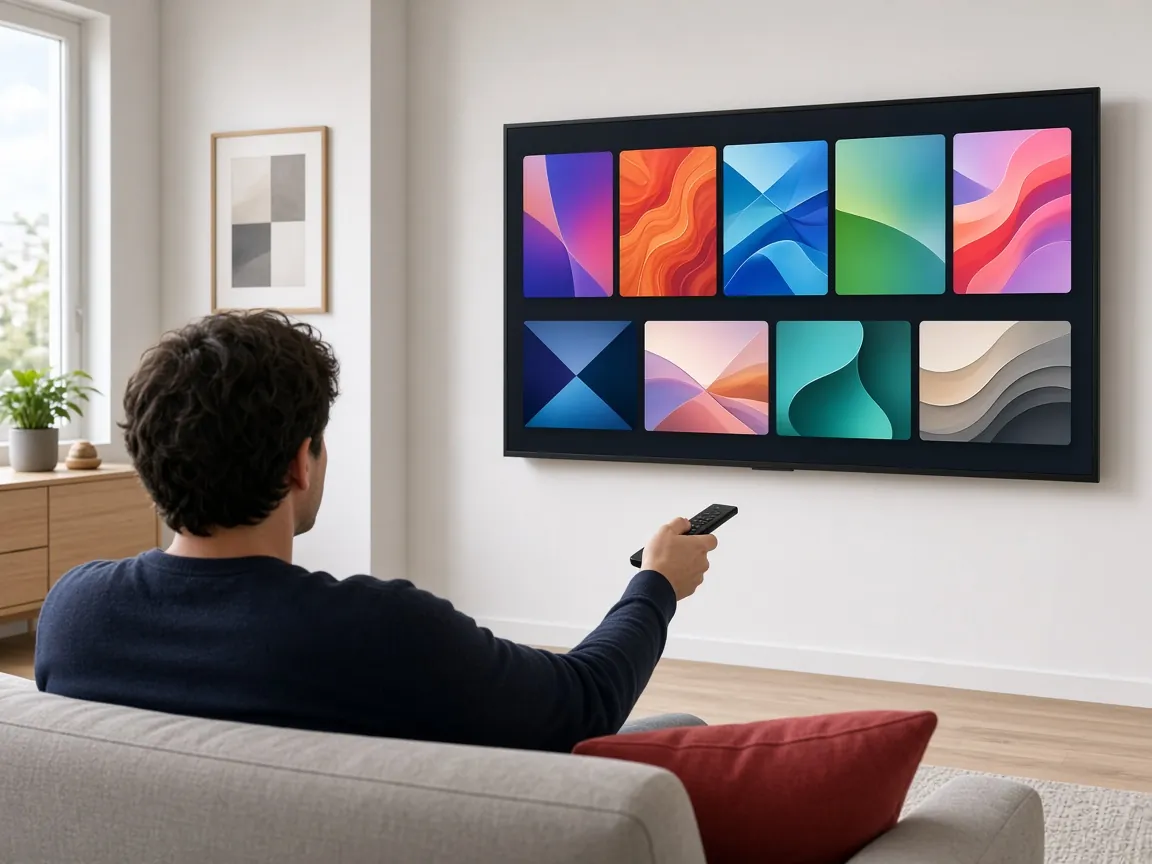
Dans la plupart des cas, oui. Les téléviseurs Samsung récents fonctionnent sous Tizen, les LG sous webOS, et les deux systèmes disposent d’une boutique d’applications où l’on trouve des lecteurs IPTV. L’avantage est évident : une seule télécommande, aucun câble en plus, et l’application démarre avec le téléviseur.
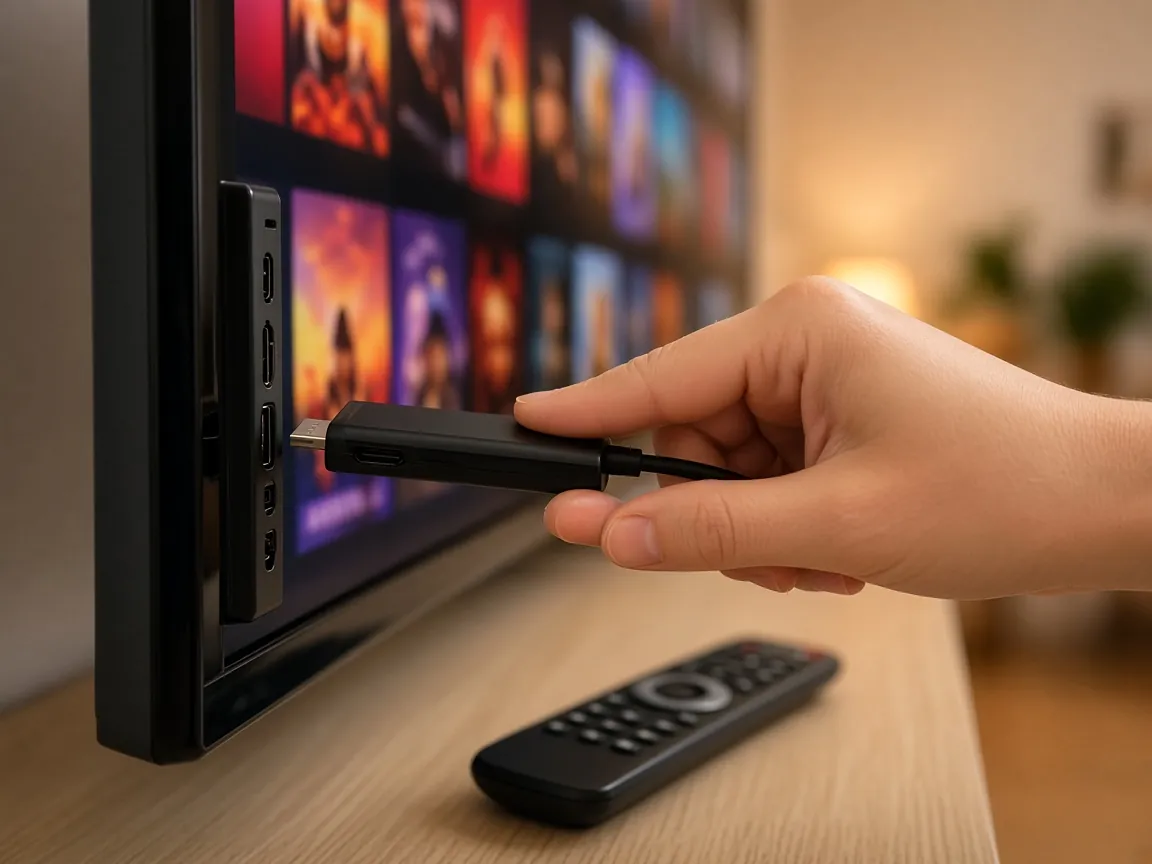
La limite, c’est que le choix d’applications est plus réduit que sur une Fire TV Stick ou une box Android, et qu’il varie selon l’année du modèle. Certains lecteurs sont gratuits, d’autres demandent une activation payante après une période d’essai, auprès de leur éditeur. Si votre téléviseur a plus de six ou sept ans, une Fire TV Stick sera souvent plus fluide.
Avant de commencer
- Un téléviseur Samsung ou LG connecté à internet, de préférence par câble Ethernet.
- Le logiciel du téléviseur à jour.
- Vos identifiants IPTV, envoyés sur WhatsApp après la commande (voir nos formules et tarifs).
- Une connexion stable : 10 Mbit/s pour la HD, 15 à 20 Mbit/s pour la Full HD, 25 Mbit/s ou plus pour la 4K.
Installer l’IPTV sur une Smart TV Samsung (Tizen)
- Mettez le téléviseur à jour. Paramètres > Assistance > Mise à jour du logiciel > Mettre à jour maintenant.
- Vérifiez la connexion. Dans Paramètres > Général > Réseau > État du réseau, assurez-vous que le téléviseur accède bien à internet.
- Ouvrez la boutique d’applications. Appuyez sur le bouton Accueil, puis allez dans « Apps ».
- Recherchez et installez le lecteur IPTV que nous vous recommandons sur WhatsApp. Les lecteurs disponibles changent selon le modèle et le pays : nous vous indiquons celui qui convient à votre téléviseur.
- Ouvrez l’application et notez les informations affichées. Beaucoup de lecteurs pour Smart TV affichent une adresse MAC ou une clé d’appareil au premier lancement.
- Ajoutez votre abonnement. Selon le lecteur, saisissez vos identifiants directement sur le téléviseur ou sur la page web de l’éditeur, à l’aide de l’adresse MAC notée.
- Redémarrez l’application : la liste des chaînes et le guide des programmes se chargent.
Installer l’IPTV sur une Smart TV LG (webOS)
- Mettez le téléviseur à jour. Paramètres > Tous les paramètres > Général (ou Assistance) > Informations sur le téléviseur > Vérifier les mises à jour.
- Connectez le téléviseur en Ethernet ou en Wi-Fi 5 GHz, puis vérifiez l’état du réseau dans les paramètres.
- Ouvrez la boutique LG (« LG Content Store » ou « Apps » selon les modèles) depuis le bouton Accueil.
- Installez le lecteur IPTV recommandé pour votre modèle.
- Notez l’adresse MAC ou la clé d’appareil affichée par l’application au premier lancement.
- Enregistrez vos identifiants dans l’application ou sur le site de l’éditeur, comme indiqué par le lecteur.
- Relancez l’application et attendez le chargement complet des chaînes et de l’EPG.
Bon à savoir : l’adresse MAC affichée par un lecteur IPTV n’est pas toujours celle du réseau du téléviseur. Copiez toujours celle que montre l’application elle-même.
Les réglages qui améliorent l’image
Désactivez le lissage de mouvement pour le sport
Les fonctions de type « Auto Motion Plus » chez Samsung ou « TruMotion » chez LG peuvent créer un effet artificiel sur les flux en direct. Essayez de les désactiver ou de les régler au minimum : beaucoup de spectateurs trouvent l’image plus naturelle.
Choisissez le bon mode d’image
Le mode « Cinéma » ou « Filmmaker » donne des couleurs plus fidèles que le mode « Dynamique », souvent trop saturé. Pour le sport, un mode « Standard » reste un bon compromis.
Évitez la mise en veille du Wi-Fi
Certains téléviseurs coupent le réseau en veille. Si l’application met longtemps à redémarrer, activez l’option de démarrage rapide ou de connexion permanente dans les paramètres généraux.
Placez le lecteur sur l’écran d’accueil
Pour lancer l’IPTV en un clic, épinglez le lecteur en tête de la barre d’accueil. Chez Samsung, sélectionnez l’application dans la barre, appuyez longuement sur le bouton central puis choisissez « Déplacer ». Chez LG, maintenez le bouton central sur l’application, puis faites-la glisser au début de la liste. Certains téléviseurs proposent aussi de démarrer sur la dernière application utilisée : pratique si vous regardez presque toujours l’IPTV.
Maîtrisez la télécommande
Dans la plupart des lecteurs, les touches haut et bas changent de chaîne, la touche OK affiche la liste, et une pression longue ou la touche Guide ouvre le guide des programmes. Les touches numériques permettent souvent de taper directement le numéro d’une chaîne. Prenez cinq minutes pour repérer ces raccourcis : vous zapperez aussi vite qu’avec un décodeur classique.
Dépannage rapide
- L’application n’apparaît pas dans la boutique
- Elle n’est peut-être pas proposée pour votre modèle ou votre région. Demandez-nous une alternative, ou utilisez une clé Fire TV Stick ou une box Android TV.
- Liste de chaînes vide
- Vérifiez que l’abonnement a bien été ajouté à la bonne adresse MAC, puis relancez l’application.
- L’image saccade
- Testez le débit depuis le téléviseur, passez en Ethernet si possible, ou choisissez une version HD de la chaîne.
Pour aller plus loin sur les réglages propres à chaque génération de téléviseur, lisez notre article IPTV sur Smart TV Samsung et LG : installation pas à pas. Une question ? Notre assistance technique répond 24/7 sur WhatsApp. Pour une vue d’ensemble de notre service, rendez-vous sur la page IPTV Suisse.