Apple TV, iPhone, iPad : trois usages complémentaires
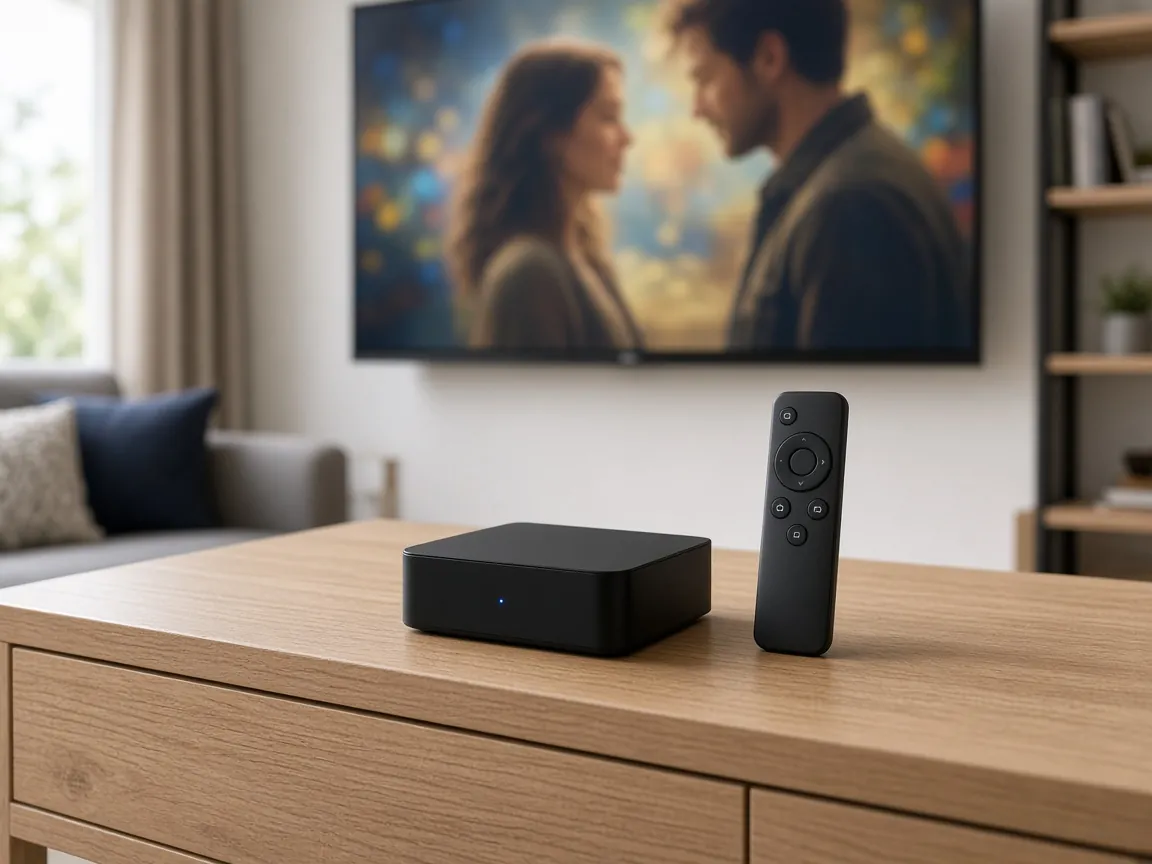
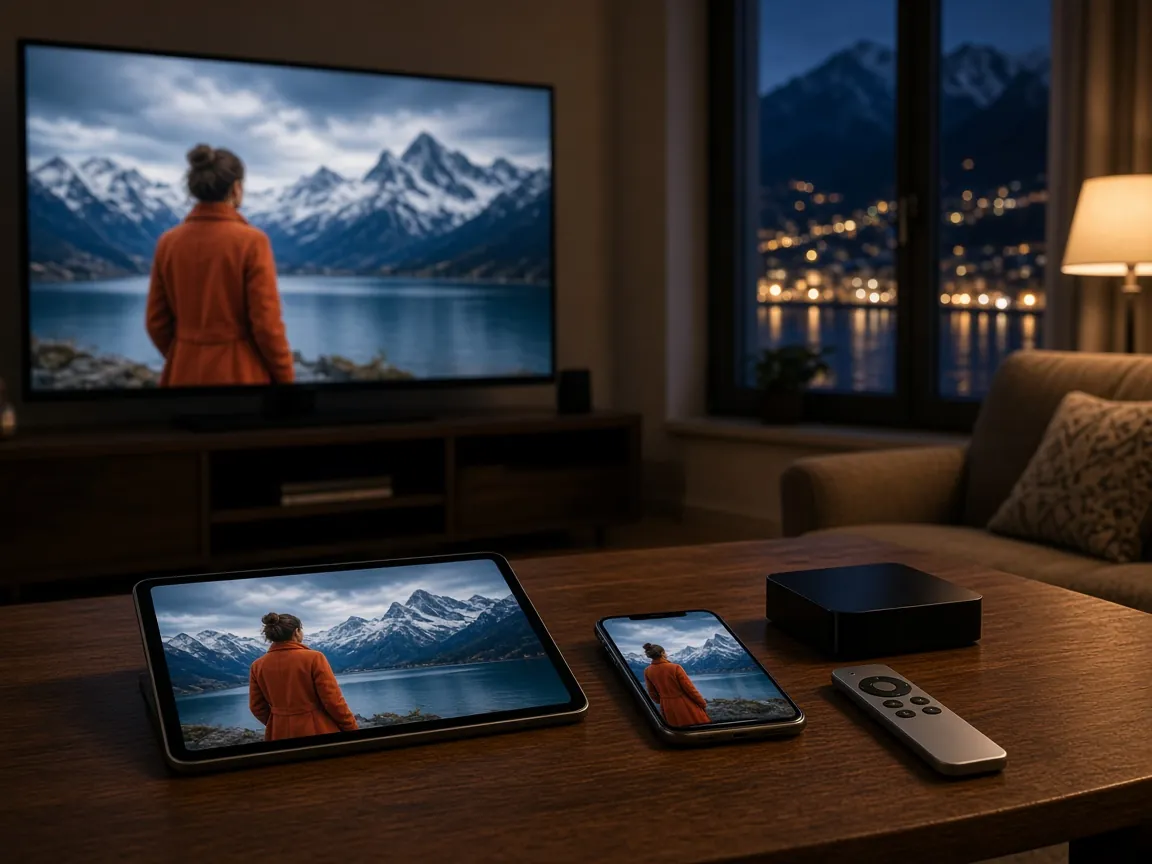
L’Apple TV est la solution du salon : une télécommande, un démarrage instantané et une très bonne qualité d’image, jusqu’à la 4K sur l’Apple TV 4K. L’iPad est parfait pour regarder un match depuis la cuisine ou un dessin animé en voyage. L’iPhone, enfin, garde vos chaînes à portée de main et peut envoyer l’image sur le téléviseur grâce à AirPlay.
Sur les trois appareils, le principe est le même : installer un lecteur IPTV depuis l’App Store, puis y ajouter vos identifiants. Un abonnement suffit pour l’ensemble de vos appareils ; le nombre d’écrans utilisables en même temps vous est précisé lors de la commande.
Avant de commencer
- Une Apple TV HD ou 4K à jour, ou un iPhone / iPad avec une version récente d’iOS ou d’iPadOS.
- Un identifiant Apple pour l’App Store.
- Une connexion stable : 10 Mbit/s pour la HD, 15 à 20 Mbit/s pour la Full HD, 25 Mbit/s ou plus pour la 4K.
- Vos identifiants IPTV, envoyés sur WhatsApp après la commande. Consultez nos tarifs IPTV en CHF si vous n’avez pas encore choisi de formule.
IPTV Apple TV : l’installation en 6 étapes
- Mettez l’Apple TV à jour : Réglages > Système > Mises à jour logicielles.
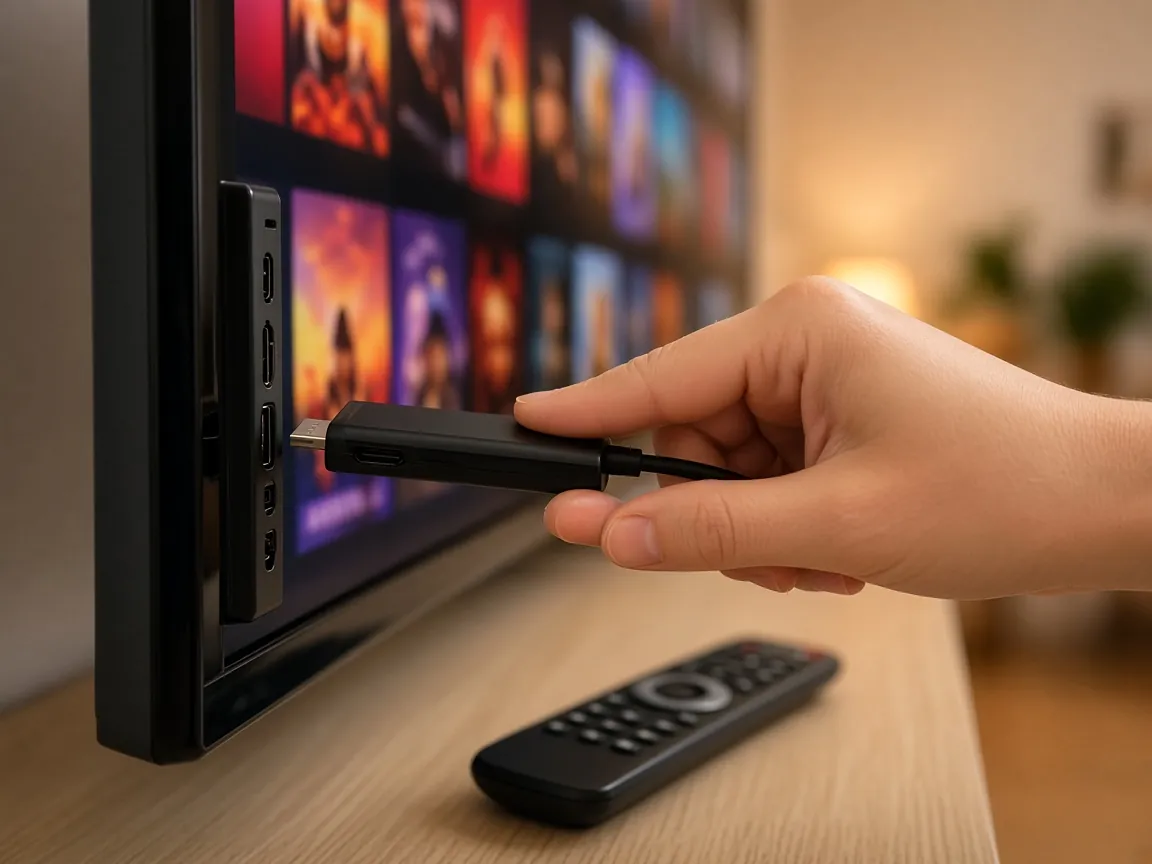
- Branchez-la en Ethernet si possible : c’est la meilleure garantie de stabilité pour la 4K.
- Ouvrez l’App Store et recherchez le lecteur IPTV que nous vous indiquons sur WhatsApp. Plusieurs lecteurs existent pour tvOS, gratuits ou avec un achat intégré ; leur disponibilité peut évoluer.
- Ajoutez votre abonnement : identifiants (nom d’utilisateur, mot de passe, adresse du serveur) ou lien de liste M3U, selon le lecteur. Certains lecteurs permettent de saisir ces informations depuis l’iPhone, ce qui évite de taper au clavier virtuel.
- Chargez les chaînes et le guide des programmes, puis patientez jusqu’à la fin de la synchronisation.
- Créez vos favoris pour retrouver vos chaînes en un geste sur la télécommande.
Installer l’IPTV sur iPhone et iPad
- Mettez à jour iOS ou iPadOS dans Réglages > Général > Mise à jour logicielle.
- Téléchargez le lecteur IPTV recommandé depuis l’App Store.
- Saisissez vos identifiants ou collez le lien M3U reçu sur WhatsApp : sur iPhone, un simple copier-coller depuis la conversation suffit.
- Autorisez l’accès au réseau local si l’application le demande : c’est nécessaire pour AirPlay.
- Lancez une chaîne et vérifiez la qualité. Sur réseau mobile, choisissez la version SD ou HD pour économiser vos données.
Réglages conseillés sur Apple TV
Faire correspondre le contenu
Dans Réglages > Vidéo et audio > Faire correspondre le contenu, activez « Plage dynamique » et « Fréquence d’images ». L’Apple TV adapte alors sa sortie à chaque chaîne, ce qui supprime les petites saccades sur les images en mouvement, très visibles pendant le sport.
Un câble HDMI à la hauteur
Pour la 4K, et plus encore pour la 4K HDR, utilisez un câble HDMI certifié « High Speed » ou « Ultra High Speed ». Un vieux câble peut provoquer des écrans noirs intermittents ou empêcher l’Apple TV de proposer la 4K, alors que le problème ne vient ni de la connexion ni du lecteur IPTV. Branchez aussi l’Apple TV sur un port HDMI du téléviseur compatible 4K : sur certains modèles, tous les ports ne le sont pas.
Format de sortie
Réglez le format sur la résolution native de votre téléviseur (4K SDR est souvent le meilleur choix par défaut avec la correspondance de contenu activée). Évitez de forcer le HDR en permanence si la plupart de vos chaînes sont en SDR.
Famille : utilisateurs et restrictions
L’Apple TV gère plusieurs utilisateurs : chaque membre du foyer peut basculer sur son profil depuis le Centre de contrôle, ce qui garde séparées les recommandations et les achats. Pour les enfants, les restrictions de contenu se règlent sur l’Apple TV dans Réglages > Général > Restrictions, et sur l’iPhone ou l’iPad dans Réglages > Temps d’écran > Restrictions relatives au contenu et à la confidentialité. Vous pouvez y limiter l’installation d’applications ou exiger un code.
Beaucoup de lecteurs IPTV proposent en plus leur propre contrôle parental, avec un code pour verrouiller certaines catégories de chaînes. Combinez les deux : les restrictions du système empêchent d’installer d’autres applications, le code du lecteur masque les contenus qui ne conviennent pas aux plus jeunes.
Regarder sur le téléviseur avec AirPlay
Pas d’Apple TV ? De nombreux téléviseurs récents Samsung et LG sont compatibles AirPlay. Lancez la chaîne sur votre iPhone ou votre iPad, touchez l’icône AirPlay dans le lecteur, puis choisissez votre téléviseur. L’image s’affiche en grand pendant que votre iPhone sert de télécommande. Pour une utilisation quotidienne, une application installée directement sur le téléviseur reste plus confortable : voyez notre guide IPTV sur Smart TV Samsung et LG.
Dépannage
- Le lecteur ne trouve pas le téléviseur pour AirPlay
- Vérifiez que l’iPhone et le téléviseur sont sur le même réseau Wi-Fi, et que l’accès au réseau local est autorisé pour l’application dans Réglages.
- L’image est nette sur iPad mais saccade sur l’Apple TV
- Le Wi-Fi du salon est sans doute plus faible : branchez l’Apple TV en Ethernet ou rapprochez-la de la box.
- La VOD ne s’affiche pas
- Certains lecteurs n’affichent les films et séries qu’avec une connexion par identifiants. Demandez-nous le format adapté à votre lecteur.
Une question avant ou après l’installation ? Notre assistance technique 24/7 vous répond sur WhatsApp. Pour découvrir l’ensemble de nos appareils compatibles et de nos formules, rendez-vous sur la page IPTV Suisse.