Box Android TV, Google TV ou « Android » : quelle différence ?
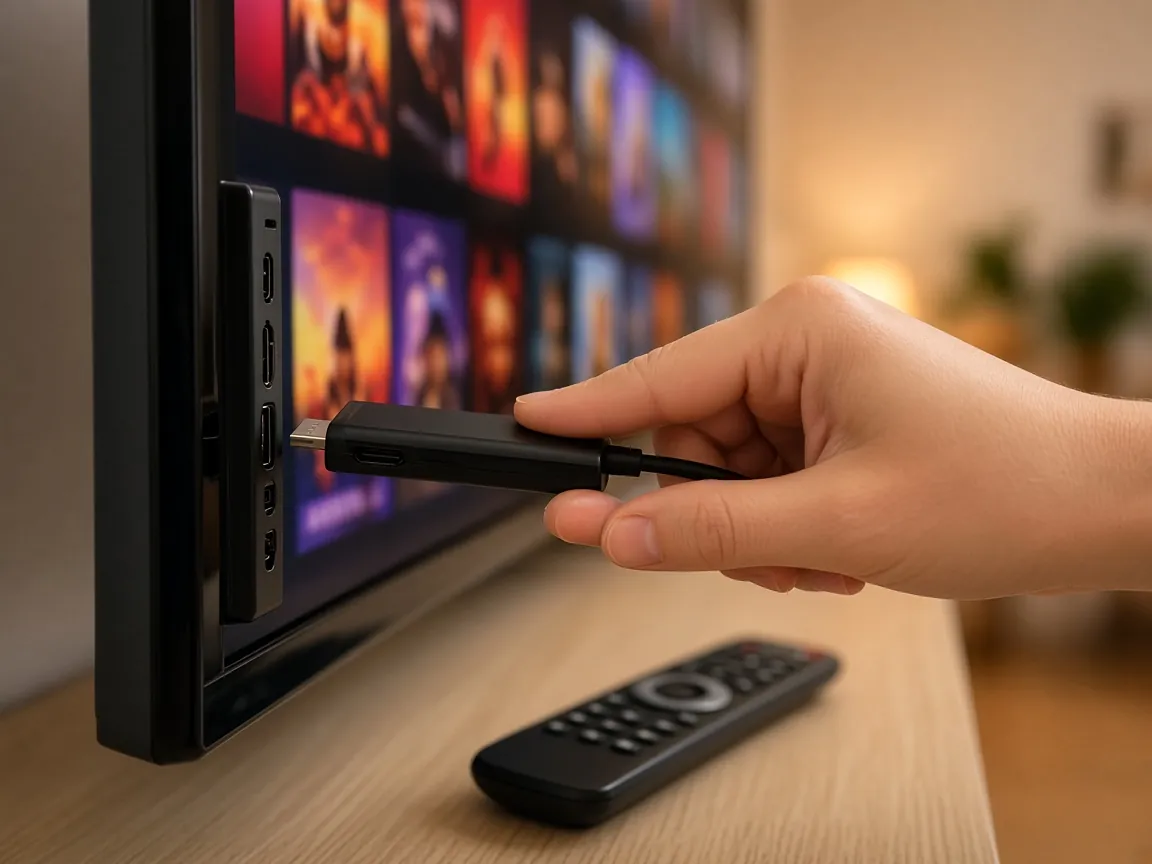
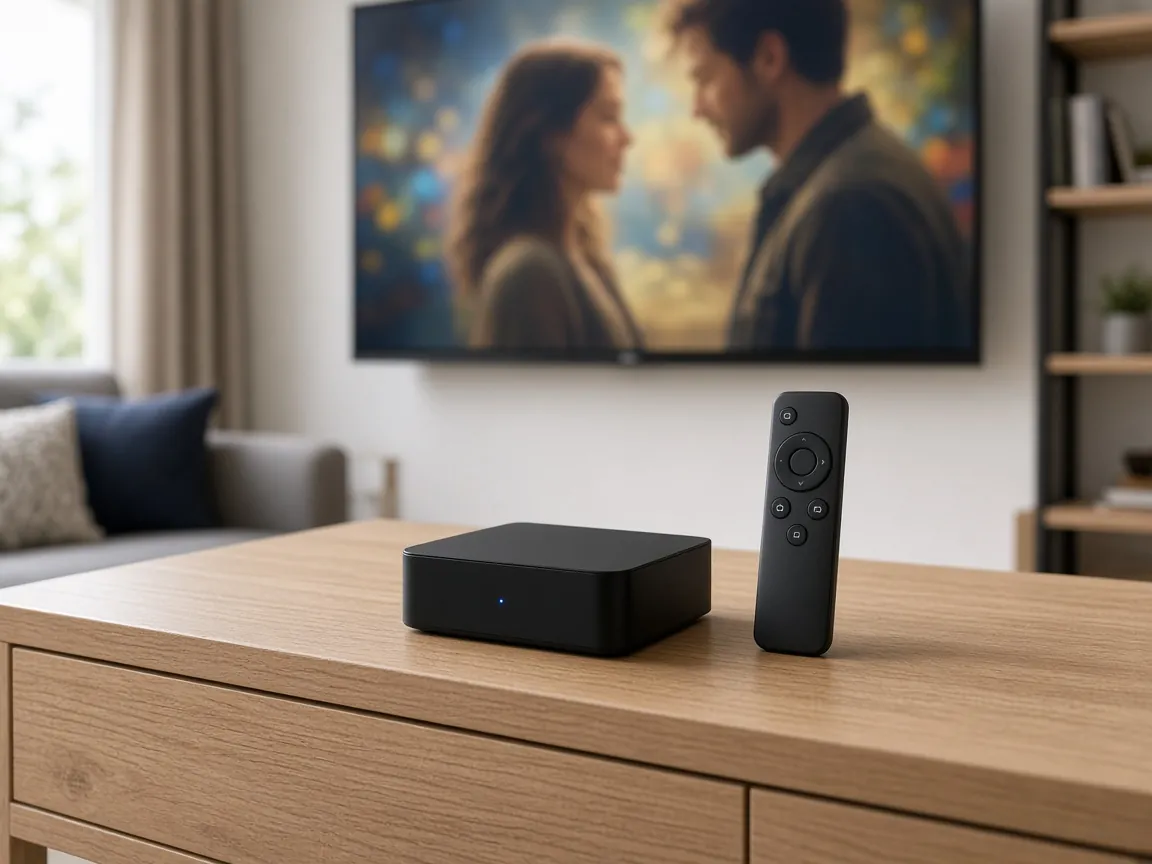
On trouve trois grandes familles d’appareils. Les box Android TV et Google TV certifiées utilisent l’interface officielle pensée pour la télécommande et accèdent au Google Play Store. Les box dites « Android » non certifiées tournent sur une version d’Android prévue pour les natels et tablettes : elles fonctionnent, mais l’interface est moins pratique et les mises à jour plus rares. Enfin, de nombreux téléviseurs intègrent directement Google TV.
Pour l’IPTV, une box certifiée Android TV ou Google TV est le meilleur choix : applications à jour, télécommande adaptée et décodage vidéo matériel fiable, indispensable pour une 4K fluide.
Ce qu’il vous faut
- Une box Android TV ou Google TV reliée au téléviseur en HDMI.
- Un compte Google pour le Play Store.
- Une connexion stable : 10 Mbit/s pour la HD, 15 à 20 Mbit/s pour la Full HD, 25 Mbit/s ou plus pour la 4K. Le câble Ethernet est fortement conseillé.
- Vos identifiants IPTV, reçus sur WhatsApp après la commande. Pas encore d’abonnement ? Découvrez nos tarifs.
IPTV box Android : l’installation en 7 étapes
- Mettez la box à jour. Paramètres > Système > À propos > Mise à jour du système. Mettez aussi à jour les applications depuis le Play Store.
- Connectez la box en Ethernet si votre box internet est à proximité. Sinon, utilisez le Wi-Fi 5 GHz.
- Ouvrez le Google Play Store et recherchez le lecteur IPTV que nous vous recommandons sur WhatsApp. La plupart des lecteurs populaires y sont disponibles.
- Si le lecteur n’est pas sur le Play Store, installez l’application Downloader depuis le Play Store, puis autorisez-la dans Paramètres > Applications > Sécurité et restrictions > Sources inconnues. Saisissez ensuite dans Downloader le lien communiqué par notre assistance.
- Ajoutez votre abonnement dans le lecteur : nom d’utilisateur, mot de passe et adresse du serveur (connexion de type « Xtream Codes »), ou lien de liste M3U selon ce que nous vous avons envoyé.
- Chargez les chaînes et l’EPG, puis patientez jusqu’à la fin du premier téléchargement.
- Organisez vos groupes et favoris, et masquez les catégories inutiles pour une navigation plus rapide.
Les réglages qui font la différence sur Android TV
Décodage matériel
Dans les paramètres du lecteur, choisissez le décodeur matériel (souvent appelé « HW » ou « hardware ») plutôt que logiciel. Il soulage le processeur, évite les saccades et chauffe moins la box. Si une chaîne précise affiche une image noire, essayez ponctuellement le décodeur logiciel pour cette chaîne.
Correspondance de la fréquence d’images
Activez l’option de correspondance de la fréquence d’images (« Match frame rate » ou « Adapter la fréquence d’images ») dans Paramètres > Écran et son, ou dans le lecteur. La box s’aligne alors sur la fréquence de la chaîne (25 ou 50 images par seconde pour la plupart des chaînes européennes), ce qui rend les mouvements plus fluides, surtout pour le sport.
Taille du tampon (buffer)
Certains lecteurs permettent d’augmenter la mémoire tampon. Une valeur moyenne ou élevée absorbe mieux les petites variations de connexion, au prix d’un démarrage de chaîne un peu plus lent.
Résolution de sortie
Dans les paramètres d’affichage de la box, réglez la sortie sur la résolution native de votre téléviseur, en 4K si l’écran l’est. Une sortie mal réglée peut produire une image floue même avec un excellent flux.
Veille et économiseur d’écran
Sur certaines box, la mise en veille automatique coupe la lecture au bout d’une période sans action sur la télécommande, ce qui est gênant pendant un film. Dans Paramètres > Système > Alimentation et énergie (ou Économiseur d’écran, selon la version), allongez le délai avant la mise en veille ou réglez-le sur une durée qui correspond à vos soirées.
Mises à jour du lecteur
Laissez le Play Store mettre à jour automatiquement le lecteur IPTV : les nouvelles versions corrigent souvent des problèmes de lecture ou de guide des programmes. Si le lecteur a été installé via Downloader, demandez-nous de temps en temps s’il existe une version plus récente.
Sécurité : quelques règles simples
- N’installez que les applications recommandées par notre assistance ou présentes sur le Play Store.
- Désactivez les sources inconnues une fois l’installation terminée.
- Méfiez-vous des box vendues « préinstallées » avec des dizaines d’applications d’origine inconnue.
- Gardez la box et le lecteur à jour.
Dépannage
- La box redémarre ou chauffe
- Placez-la dans un endroit ventilé, fermez les applications en arrière-plan et vérifiez que le décodage matériel est activé.
- Le son est décalé
- Réglez le décalage audio dans le lecteur, ou désactivez le passthrough audio si votre barre de son ne prend pas en charge le format diffusé.
- La 4K saccade alors que la HD est fluide
- Votre connexion ou votre Wi-Fi est probablement à la limite : passez en Ethernet ou utilisez la version HD de la chaîne. Notre article sur les coupures et la mise en mémoire tampon vous aide à trouver la cause.
Pour comparer les lecteurs disponibles, lisez notre sélection des meilleures applications IPTV pour Android TV et Firestick. Bloqué à une étape ? Écrivez à notre assistance technique, disponible 24/7, ou retournez à la page d’accueil de notre IPTV Suisse.